
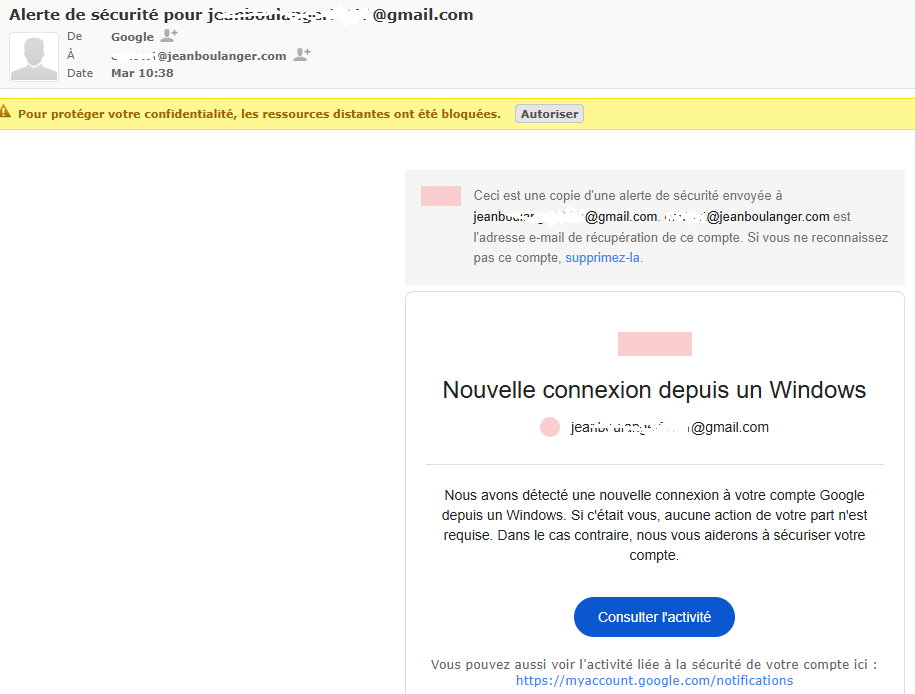
Voici deux messages. Le premier émane de Google
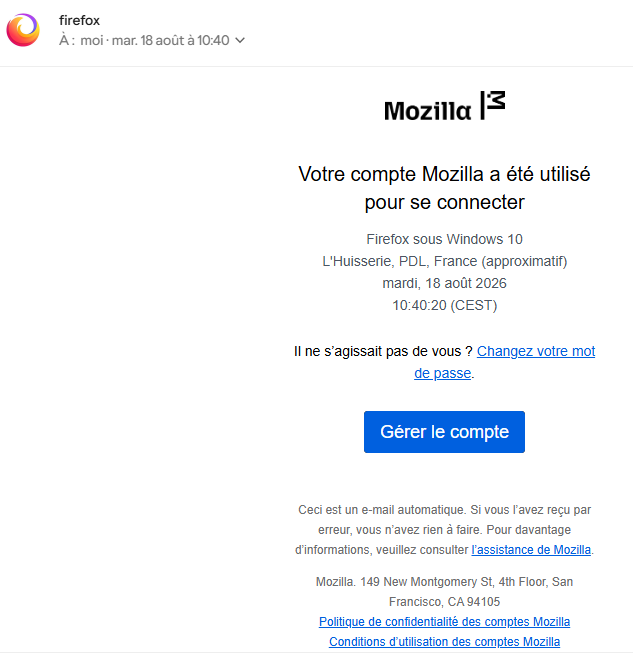
et le deuxième provient de Mozilla Firefox
Ces deux messages ont un point commun : ils signalent une nouvelle connexion à un compte. Mais ils ne signifient pas forcément que quelqu'un vous a piraté. Il faut surtout comprendre ce que veut dire « nouvelle connexion ».
1. Le message Google
Le message dit en substance :
« Une connexion à votre compte Google vient d'être détectée depuis un ordinateur Windows. »
Google vous prévient qu'un appareil utilisant Windows vient de se connecter au compte : xxxxxx@gmail.com
Cela peut être parfaitement normal
Par exemple, cela peut correspondre à :
- votre propre ordinateur Windows
- un nouvel ordinateur
- une réinstallation de Windows
- une nouvelle session de navigateur
- une reconnexion après avoir supprimé les cookies ;
- parfois une modification de l'environnement de connexion qui conduit Google à demander une nouvelle vérification.
Donc :
Nouvelle connexion ≠ compte piraté.
Google vous informe simplement qu'un événement de sécurité a été détecté.
Mais si ce n'était pas vous...
Là, il faut réagir. Quelqu'un a peut-être obtenu votre mot de passe et s'est connecté à votre compte.
Dans ce cas, il faut aller directement dans son compte Google, sans forcément utiliser le lien du mail, puis consulter les appareils et activités récentes. Le message indique justement l'adresse officielle :
https://myaccount.google.com/notifications
Le domaine myaccount.google.com appartient bien à Google.
2. Une information intéressante dans le début du message
Le message commence par :
« Ceci est une copie d'une alerte de sécurité envoyée à xxxxxx@gmail.com. xxxxx@jeanboulanger.com est l'adresse e-mail de récupération de ce compte. »
Cela signifie simplement que xxxxx@jeanboulanger.com est configurée comme adresse de récupération du compte Google.
Google envoie donc une copie de l'alerte à cette adresse. Ce mécanisme est particulièrement utile : si quelqu'un parvient à accéder au compte principal, l'adresse de récupération peut permettre au véritable propriétaire d'être averti.
« Si vous ne reconnaissez pas ce compte, supprimez-la »
Cette phrase peut paraître inquiétante.
Elle signifie simplement :
Si cette adresse de récupération ne vous appartient pas ou si vous ne reconnaissez pas le compte concerné, vous pouvez demander sa suppression.
3. Le deuxième message : Mozilla Firefox
Le principe est exactement le même. Mozilla indique :
« Votre compte Mozilla a été utilisé pour se connecter »
Puis le message fournit plusieurs informations :
Firefox sous Windows 10
L'Huisserie, PDL, France (approximatif)
18 août 2026 à 10:40:20
Mozilla vous dit donc :
« Quelqu'un vient de se connecter à votre compte Mozilla depuis Firefox sous Windows 10. »
4. « L'Huisserie, PDL, France (approximatif) » ne signifie pas que Mozilla connaît votre adresse
La localisation est donnée comme :
L'Huisserie, PDL, France (approximatif)
Mozilla utilise vraisemblablement l'adresse IP de la connexion pour déterminer une localisation géographique approximative (c'est effectivement assez approximatif, en réalité la connexion a eu lieu à 25 km de là). Une adresse IP permet généralement d'obtenir une localisation approximative, mais elle ne permet pas nécessairement de connaître précisément l'endroit où se trouve physiquement l'utilisateur. Une connexion VPN, un réseau mobile, un fournisseur d'accès ou certaines infrastructures réseau peuvent d'ailleurs donner une localisation assez éloignée de la réalité.
Donc :
« L'Huisserie » ne signifie pas nécessairement que l'ordinateur était physiquement à L'Huisserie.
5. Et là encore, plusieurs possibilités
Si vous utilisez vous-même Firefox et un compte Mozilla, cette connexion peut être parfaitement légitime.
Par exemple :
- vous venez d'installer Firefox sur un ordinateur Windows
- vous avez réinstallé Firefox
- vous vous êtes reconnecté à votre compte
- vous avez utilisé un autre ordinateur
- Firefox Sync a demandé une nouvelle authentification
- votre adresse IP a changé
Mais si vous n'utilisez aucun ordinateur Windows 10 et que vous n'étiez pas à l'origine de cette connexion, alors il faut prendre l'alerte au sérieux.
6. Le lien « Changez votre mot de passe »
Mozilla propose :
« Il ne s'agissait pas de vous ? Changez votre mot de passe »
Le lien fourni commence par :
https://accounts.firefox.com/...
C'est cohérent avec le domaine utilisé par les comptes Mozilla. Il faut néanmoins prendre une bonne habitude :
Même lorsqu'un lien semble légitime, le réflexe le plus sûr consiste à ouvrir soi-même le site officiel dans son navigateur et à accéder à son compte depuis celui-ci.
Cela évite de dépendre du lien contenu dans un e-mail.
7. Pourquoi le deuxième message contient autant de paramètres dans les liens ?
C'est quelque chose qui peut impressionner :
utm_medium=email&utm_campaign=...
ou encore :
uid=259585c...
Ce n'est pas nécessairement suspect. Les paramètres utm_... sont couramment utilisés pour mesurer l'origine d'une visite et suivre l'efficacité d'une campagne d'e-mail. Le paramètre uid peut également servir à identifier le compte ou la campagne concernés. Il ne faut donc pas conclure :
« L'adresse est très longue donc c'est une arnaque. »
Ce n'est pas un critère fiable.
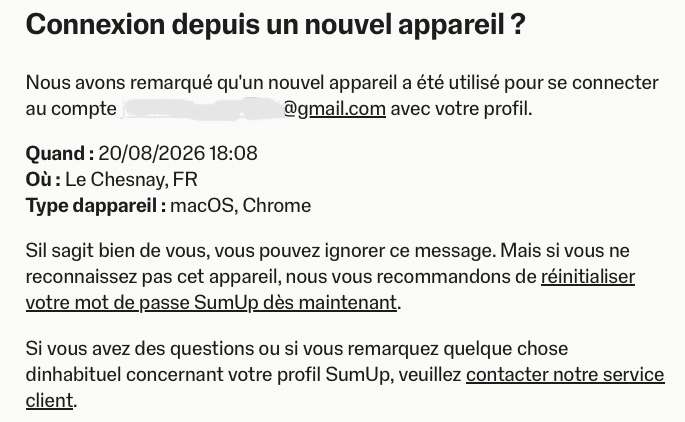
Voilà un autre exemple :
8. Mais attention : un vrai message peut aussi être utilisé dans une attaque
Un message peut être authentique et pourtant signaler une activité malveillante. Par exemple :
- Un escroc récupère votre mot de passe
- Il se connecte réellement à votre compte Google
- Google détecte cette connexion
- Google vous envoie réellement une alerte
Le mail de Google est alors authentique, mais l'événement qu'il signale est potentiellement malveillant.
C'est très différent d'un faux mail de phishing.
9. La bonne méthode à retenir
Une alerte de sécurité n'est pas forcément une alerte de piratage.
Elle signifie simplement qu'un service a détecté une activité inhabituelle ou une nouvelle connexion.
Si vous êtes à l'origine de cette connexion : rien à faire.
Si vous ne la reconnaissez pas : connectez-vous directement au service concerné et vérifiez l'activité de votre compte.
Et surtout :
Ne cliquez pas immédiatement sur le bouton du mail.
Ouvrez vous-même :
- Google → votre compte Google
- Mozilla → votre compte Mozilla
- Microsoft → votre compte Microsoft
- Apple → votre compte Apple
- votre banque → son application ou son site officiel
Puis vérifiez :
Quel appareil ? Quelle date ? Quelle heure ? Quelle localisation ?