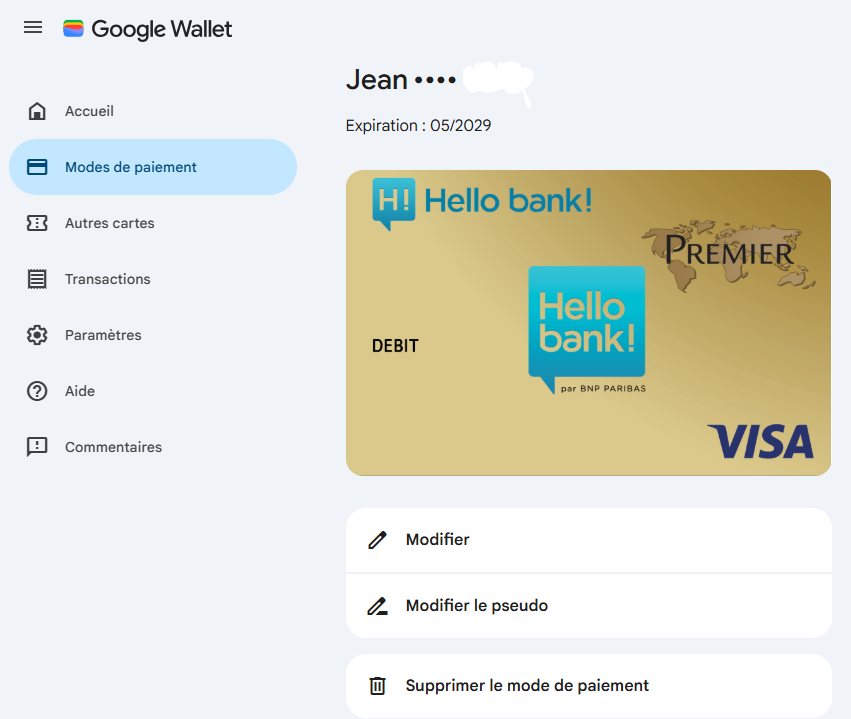
Nous en avons tous fait l’expérience, nous renseignons notre prénom dans un formulaire sur Internet et les champs « nom, adresse postale, adresse électronique et numéro de téléphone » se remplissent automatiquement sans notre intervention. Vous avez eu le malheur une fois de faire une erreur à votre nom de famille et c’est toujours celui-là qui s’affiche automatiquement. Vous avez fait une commande, sur un site marchand, il y a trois ans, pour votre belle-mère et à chaque fois qu’un site vous demande vos coordonnées, ce sont celles de votre belle-maman qui sortent.
Panique, mais où sont donc mémorisées ces informations? Sur les sites Internet où nous nous connectons, sur une base de données mondiale située quelque part dans le monde sur un obscur serveur? Non. Elles sont tout simplement stockées dans votre navigateur Internet (Mozilla Firefox, Google Chrome et consorts).
Voyons ce qu’il en est pour les deux principaux navigateurs. Mozilla Firefox propose trois cas de figure en fonction des besoins.
Supprimer individuellement une saisie de Firefox
Si vous voulez supprimer l’une des saisies erronées de votre historique de Firefox :
• Cliquez sur le champ de formulaire et appuyez sur la touche ↓ (flèche vers le bas) pour afficher toutes les saisies enregistrées
• A l’aide de la touche ↓ ou du pointeur de la souris mettez en surbrillance la saisie que vous souhaitez supprimer
• Appuyez sur Maj+Suppr. La saisie est supprimée.
Renouvelez l’opération pour chaque entrée que vous souhaitez supprimer.
Effacer toutes les saisies de Firefox
Si vous voulez que Firefox vide toutes vos précédentes saisies de formulaire :
• Cliquez sur le bouton « Bibliothèque», dans le coin supérieur droit (ça ressemble à des livres alignés) 
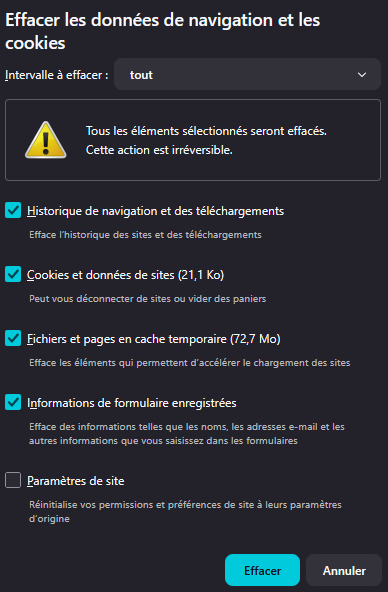
• Cliquez sur « Historique » , puis sur « Effacer l’historique récent… »
• Dans la liste déroulante « Intervalle à effacer » choisissez l’intervalle. Si vous voulez faire table rase, choisissez « Tout »
• Cochez la case « Informations de formulaire enregistrées » à défaut des autres cases
• Cliquez sur « Effacer» pour effacer l’historique de vos formulaires de saisie et de recherche
Désactiver le remplissage automatique et empêcher Firefox, à l’avenir, de conserver l’historique de saisie des formulaires
Si vous ne voulez pas que Firefox retienne ce que vous avez entré dans les champs de formulaire, vous pouvez désactiver l’option de saisie automatique des données de formulaire :
• Cliquez sur le bouton du « Menu » (3 petites barres parallèles et horizontales, en haut à droite) et cliquez sur « Paramètres»
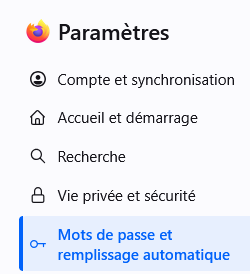
• Sélectionnez le menu « Mots de passe et remplissage autiomatique » dans la colonne de gauche
• Dans le menu déroulant à côté de « Règles de conversation», choisissez « Utiliser les paramètres personnalisés pour l’historique »
• Décochez les cases à côté de « Moyens de paiement" et "Adresses"
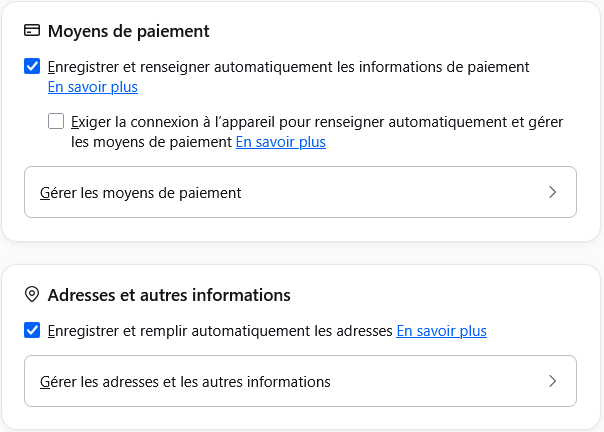
• Fermez cet onglet et toutes les modifications que vous avez apportées sont enregistrées
Supprimer et désactiver la saisie automatique dans Google Chrome
Dans ce navigateur les deux opérations se trouvent dans le même menu.
• Rendez-vous dans « Paramètres » en cliquant sur les 3 petits points superposés en haut à droite du navigateur
• Dans le menu qui se déroule cliquez sur « Paramètres » en bas. La fenêtre de paramétrage (chrome://settings) de Chrome s’ouvre
• Dans la colonne de gauche du navigateur, cliquez sur « Saisie automatique et mots de passe» . Apparaît alors en milieu de page, en haut, le chapitre concerné
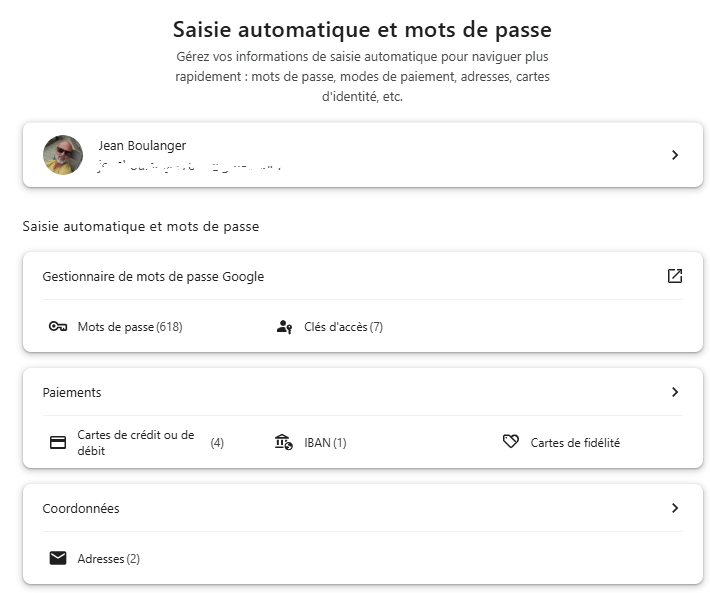
• Ici, sont regroupés les 4 types de saisie que Chrome peut mémoriser : les « Mots de passe », les « Modes de paiement », les « Coordonnées" et même "les pièces d'identité" . Prenons l’exemple des « Modes de paiement », d’autant plus pertinent que ces données sont sensibles
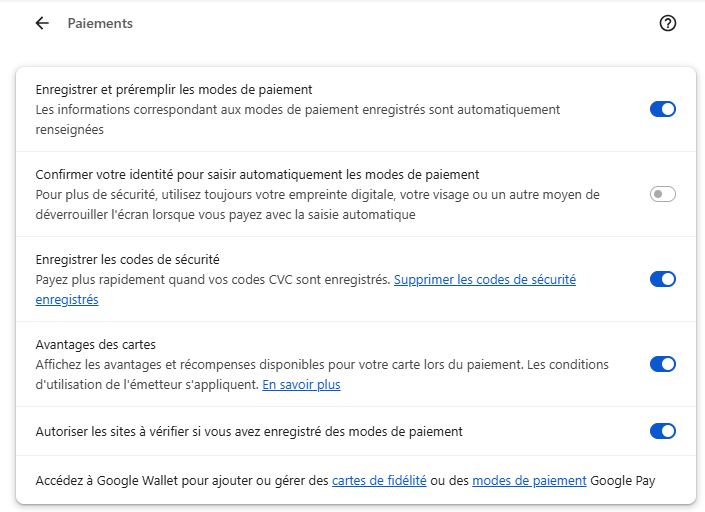
• Deux possibilités. Soit vous refusez tout enregistrement en cliquant sur le petit loquet bleu situé à droite de « Enregistrer et préremplir les modes de paiement », soit vous supprimez individuellement des saisies dans le paragraphe en dessous «Modes de paiement ». Pour ce faire, vous vous rendez à la ligne correspondant à la carte que vous souhaitez retirer, à droite, vous trouvez une flèche. Un clic vous renvoie vers Google Wallet où vous pourrez décider de la supprimer.