

Deuxième volet du chapitre « nettoyer son ordinateur » . Après Ccleaner, c’est au tour de Glary Utilities de faire son entrée. Glary Utilities est un logiciel gratuit édité par la société Glarysoft.
Cliquez sur le bouton vert « Free Download»
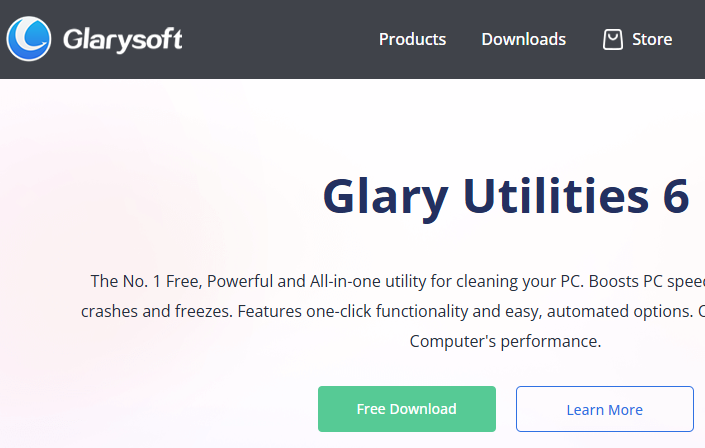
N’ayez crainte, le bouton est en anglais mais le logiciel sera bel et bien en français. Une fois téléchargé, vous cliquez sur le fichier « gu5setup.exe ». L’écran s’assombrit et une fenêtre apparaît pour vous demander votre autorisation « pour qu’une application puisse apporter des modifications à votre appareil« . Répondez par l’affirmative. S’ensuit le processus d’installation. A chaque écran, vous répondez par « Suivant » ou « J’accepte ». Au dernier écran, vous répondez « Fermer ». Aussitôt, le logiciel s’ouvre.
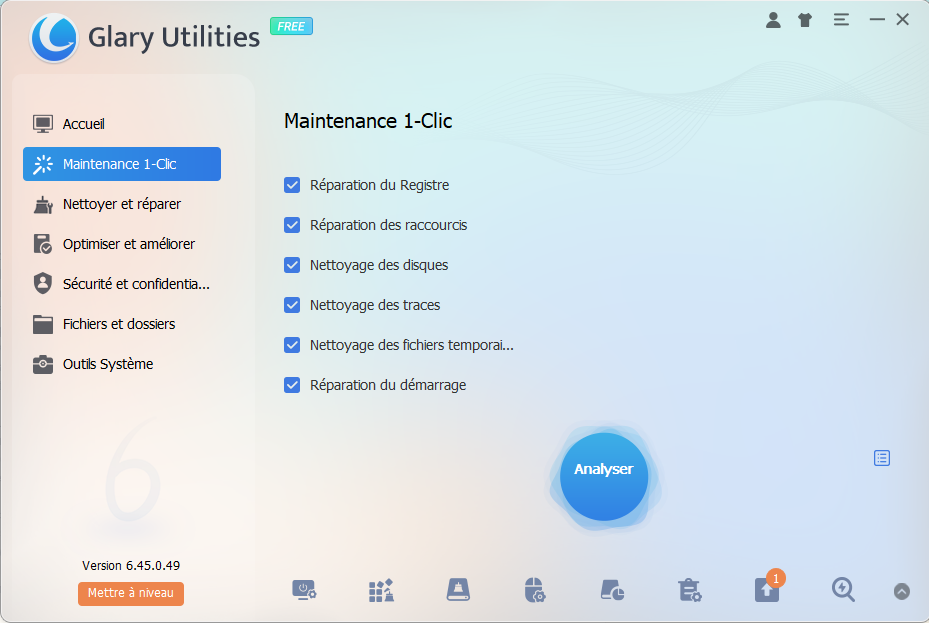
Dans la colonne de gauche, rendez-vous sur l’onglet « Maintenance 1-clic » , en haut.
Là, vous cochez toutes les cases, y compris « Nettoyage de disques » et « Nettoyage des traces » . Ce sera un peu plus long - notamment si votre disque dur n'est pas un SSD - mais il détectera d’éventuelles erreurs sur le disque (dans ce dernier, cas il fera un diagnostic/réparation du disque au prochain redémarrage). Vous cliquez sur le bouton « Analyser ». Voilà à quoi ressemble la fenêtre, une fois l’analyse terminée.
Vous cliquez alors sur le bouton « Réparer ». Si Glary a détecté des problèmes à la ligne « Nettoyage des disques » , il est conseillé de redémarrer votre ordinateur. L’ordinateur ne peut pas s’auto-nettoyer alors que Windows est actif. C’est pourquoi il le fait au redémarrage de la machine. Ce processus peut-être plus ou moins long selon la capacité du disque dur et le nombre d’erreurs que Glary a trouvées. Attention, il ne s’agit ici d’une réparation matérielle d’un disque défaillant. Cela ne concerne que les secteurs défectueux du disque dur (défaut logiciel).
Attention, toutefois, la réparation ne pourra se faire que si vos navigateurs Internet sont fermés.
Ensuite, prêtez un œil en bas à droite de Glary. Sur l'image ci-dessous on voit qu'il y a le chiffre 1 dans un rond orange, ce chiffre indique le nombre des logiciels de votre ordinateur qui ne sont plus à jour.
Cliquez sur le chiffre et vous faites apparaitre la fenêtre ci-dessous.
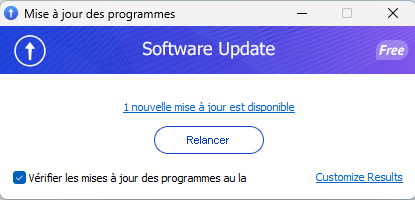
Vous cliquez alors sur "... nouvelle mise à jour est disponible", une fenêtre de votre navigateur s'ouvre alors, comme ci-dessous.
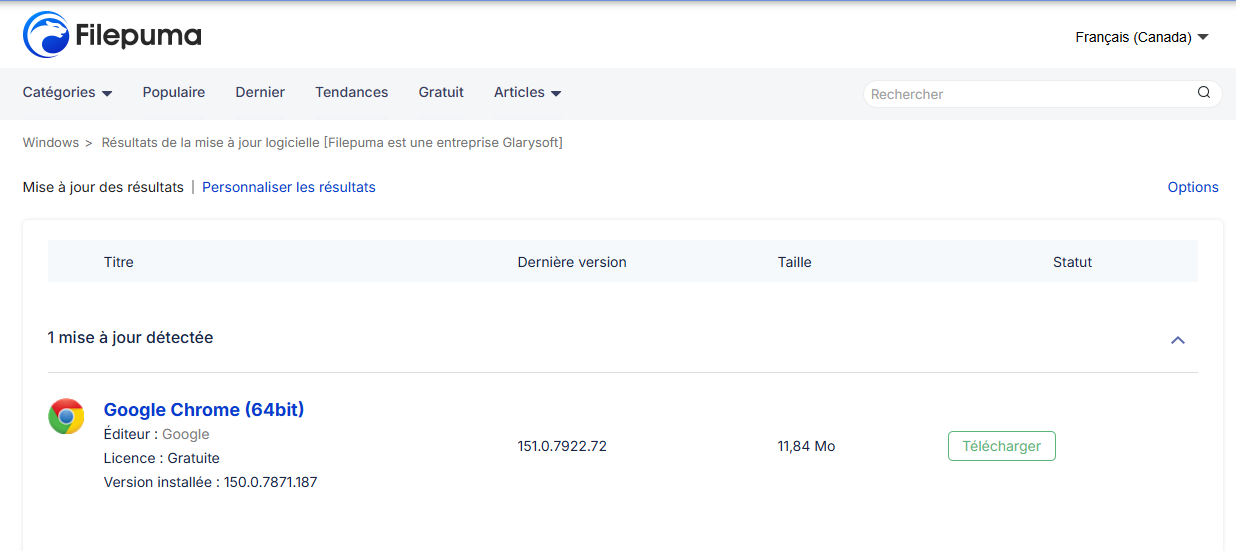
Ici, on voit que la mise à jour concerne le navigateur Google Chrome, il vous suffit alors de le télécharger et de l'installer.
Je ne conseille pas d'aller trifouiller dans les autres menus de Glary à moins d'être un utilisateur aguerri.
Glary propose également une version payante qui n'est pas indispensable selon moi.