
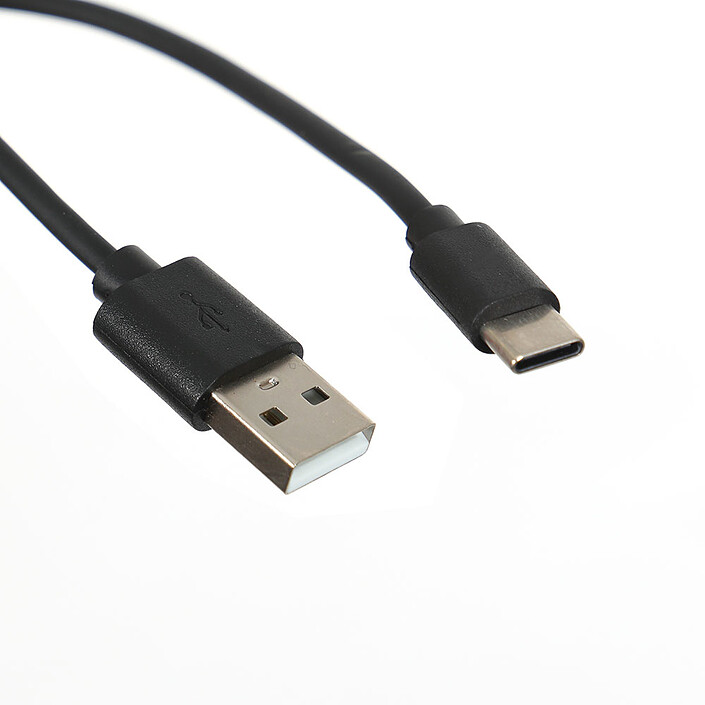
L'USB est probablement l'une des connectiques informatiques les plus répandues. On le retrouve sur les ordinateurs, smartphones, tablettes, imprimantes, appareils photo, disques externes, claviers, souris, téléviseurs, consoles et de nombreux objets connectés. Mais lorsqu'on parle d'« USB », plusieurs notions sont souvent mélangées :
- la forme du connecteur : USB-A, USB-B, USB-C
- la norme USB : USB 2.0, USB 3.2, USB4
- le débit maximal
- la puissance électrique disponible
- les éventuelles fonctions supplémentaires : vidéo, recharge rapide, Thunderbolt, etc.
Et c'est précisément ce qui rend l'USB parfois difficile à comprendre.
USB-C ne désigne pas une vitesse. USB-C désigne avant tout une forme de connecteur.
Qu'est-ce que l'USB ?
USB signifie Universal Serial Bus, que l'on peut traduire par bus série universel. La première spécification USB a été publiée au milieu des années 1990. L'objectif était de disposer d'une connectique relativement simple et universelle pour relier un ordinateur à ses périphériques. Avant l'USB, un ordinateur pouvait utiliser de nombreuses interfaces différentes :
- ports série
- ports parallèle
- PS/2
- SCSI
- connecteurs propriétaires.
L'USB a progressivement remplacé une grande partie de ces connexions. Son succès tient notamment à sa polyvalence :
un même câble peut transporter des données et de l'électricité.
L'USB transporte des données... mais aussi de l'électricité
C'est une caractéristique fondamentale de l'USB. Un câble USB peut transporter :
Des données
Par exemple :
ordinateur → disque externe
ou :
smartphone → ordinateur
De l'électricité
Par exemple :
chargeur → smartphone
ou :
ordinateur → souris
L'USB constitue donc à la fois une interface de communication et une source d'alimentation électrique.
Comment l'électricité circule-t-elle dans un câble USB ?
Dans sa conception traditionnelle, un câble USB comporte notamment des conducteurs destinés à l'alimentation électrique. Dans un câble USB 2.0 classique, on trouve notamment quatre conducteurs.
Les normes USB plus rapides utilisent des lignes supplémentaires permettant notamment les communications à haut débit.
L'USB peut donc alimenter un périphérique
C'est pourquoi il est possible de brancher directement sur un ordinateur :
- une souris
- un clavier
- une clé USB
- certains disques externes
- une webcam
- un lecteur de cartes
- un smartphone
- une montre connectée
- une batterie externe (powerbank)
Le périphérique peut recevoir son alimentation directement par le câble. Mais la puissance disponible dépend fortement de la norme USB, du port, du chargeur, du câble et, dans le cas de l'USB-C, des capacités négociées entre les appareils.
USB-A : le connecteur historique
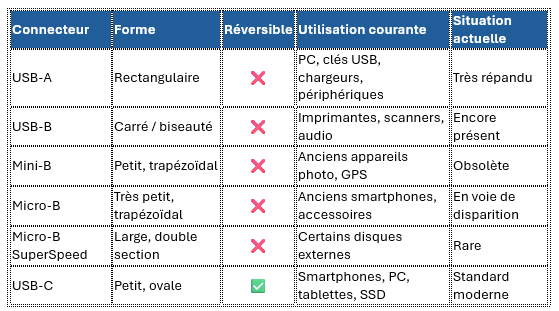
5Le USB Type-A, généralement appelé simplement USB-A, est le connecteur rectangulaire que l'on retrouve depuis des décennies sur les ordinateurs.
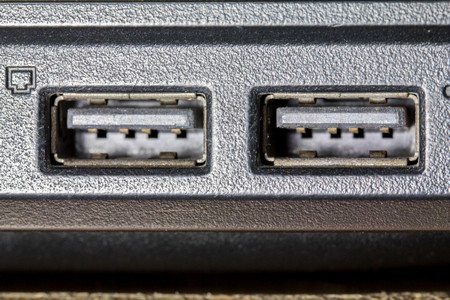
Il est notamment présent sur :
- ordinateurs de bureau
- ordinateurs portables
- téléviseurs
- consoles
- chargeurs
- hubs USB
- clés USB
Il possède un défaut bien connu :
il n'est pas réversible.
Il faut donc présenter la fiche dans le bon sens. L'USB-A a cependant évolué avec les différentes générations USB. Un port USB-A peut donc être :
- USB 1.x ;
- USB 2.0 ;
- USB 3.x.
La forme du port ne suffit donc pas à connaître son débit.
USB-B : principalement les périphériques
Le USB Type-B est reconnaissable à sa forme presque carrée, avec des angles biseautés.
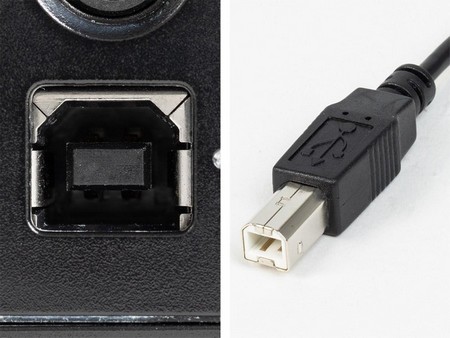
Il a longtemps été utilisé pour les périphériques tels que :
- imprimantes
- scanners
- certains disques externes
- équipements audio
- instruments de musique
- équipements professionnels.
On trouve notamment des variantes USB-B correspondant à différentes générations USB. Le connecteur USB-B classique est aujourd'hui beaucoup moins présent sur les ordinateurs grand public, mais il reste très courant sur certaines imprimantes et équipements.
Mini-USB : une étape intermédiaire
Avant l'arrivée du Micro-USB puis de l'USB-C, les appareils compacts utilisaient notamment le Mini-USB.
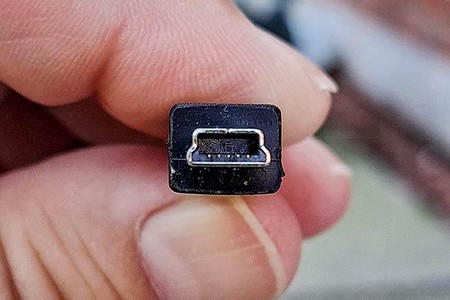
Il a été utilisé sur :
- appareils photo numériques
- anciens téléphones
- GPS
- disques externes
- certains appareils électroniques
Le Mini-USB Type-B est aujourd'hui largement obsolète.
Micro-USB : longtemps omniprésent
Le Micro-USB, notamment le Micro-B, a remplacé progressivement le Mini-USB dans de nombreux appareils.
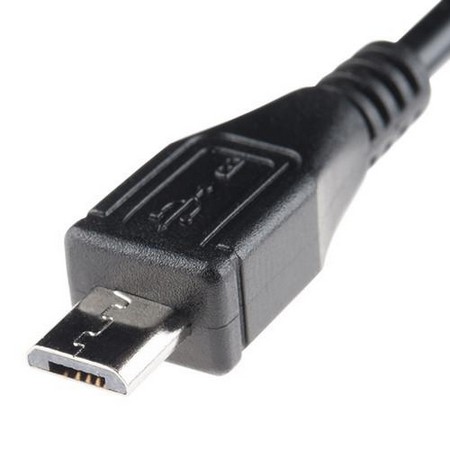
Il a notamment été extrêmement répandu sur les smartphones et tablettes Android avant la généralisation de l'USB-C. On le retrouve encore sur :
- anciens smartphones
- appareils photo
- liseuses
- petits appareils électroniques
- certains objets connectés
- accessoires
Il présente toutefois un inconvénient :
il n'est pas réversible.
Il faut donc respecter son orientation.
Micro-B SuperSpeed : un connecteur un peu particulier
Il existe également une version Micro-B SuperSpeed, notamment utilisée sur certains disques durs externes USB 3.x.
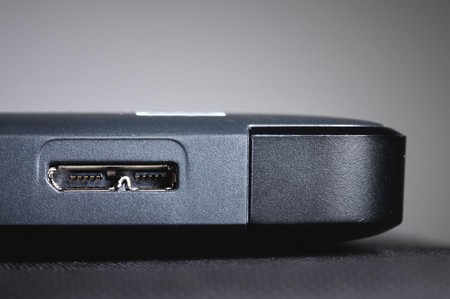
Il est facilement reconnaissable à sa forme plus large, avec une partie supplémentaire à côté du connecteur Micro-B traditionnel. Il permettait d'ajouter les lignes nécessaires aux communications SuperSpeed.
USB-C : le connecteur moderne
Le USB Type-C, généralement appelé USB-C, a été conçu pour remplacer progressivement les différents connecteurs précédents.
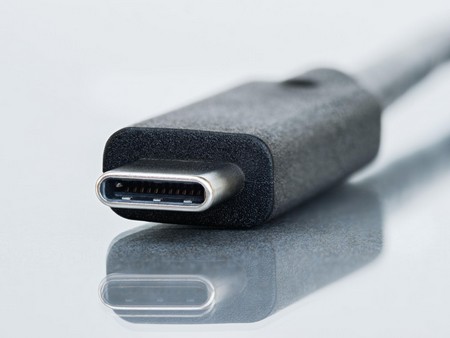
Il présente plusieurs avantages :
- petit format
- connecteur réversible
- insertion dans les deux sens
- possibilité de transporter des données
- possibilité de transporter de l'électricité
- possibilité de transporter de la vidéo selon les appareils
- prise en charge de technologies comme USB Power Delivery
- possibilité d'utiliser des débits très élevés
Le connecteur USB-C comporte 24 contacts permettant différentes configurations et fonctions.
Mais attention :
USB-C ne signifie pas nécessairement USB4, 40 Gb/s ou 80 Gb/s.
Un port USB-C peut très bien être limité à l'USB 2.0.
Connecteur et norme : deux choses différentes
C'est probablement la notion la plus importante de tout l'article.
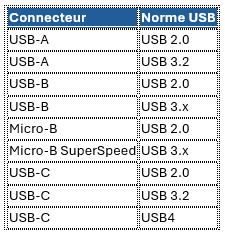
Le connecteur indique principalement la forme physique. La norme indique notamment les capacités de transmission.
Les différentes générations USB
L'USB a considérablement évolué depuis sa création.
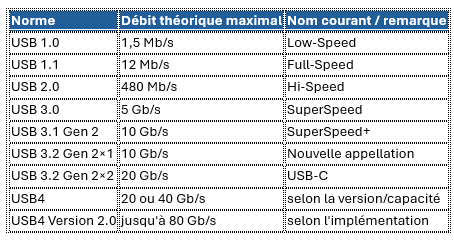
Ces valeurs sont des débits théoriques maximaux. Le débit réellement observé est généralement inférieur.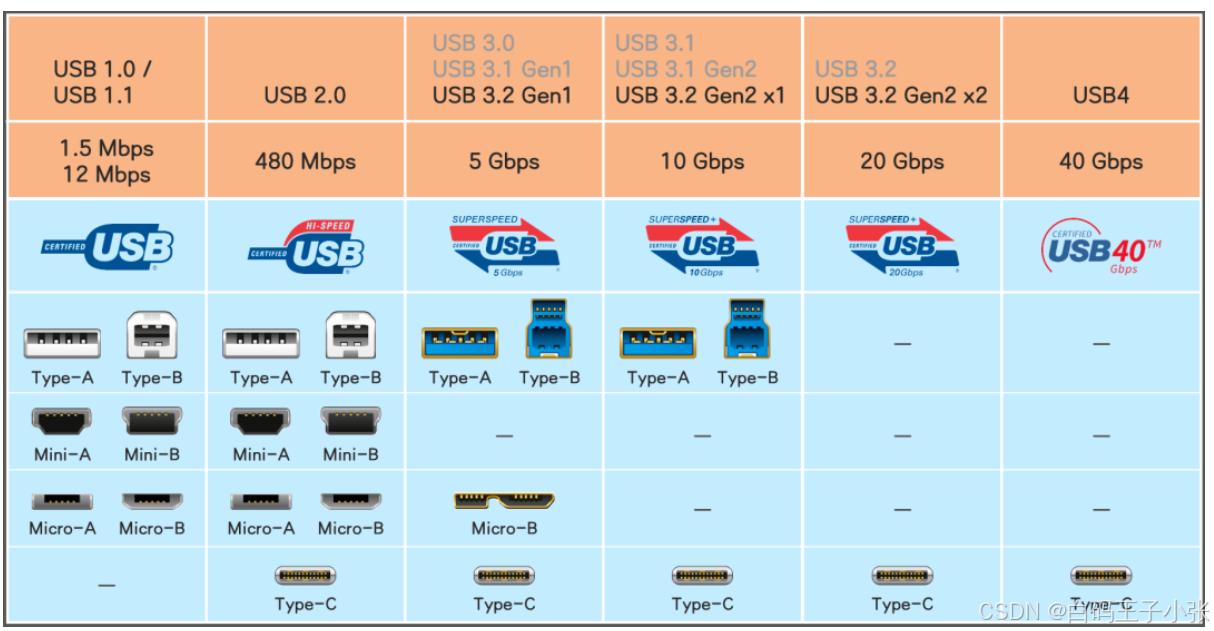
Pourquoi les noms USB sont-ils devenus si compliqués ?
C'est l'un des principaux reproches faits à l'évolution de l'USB. USB 3.0 a notamment été renommé par la suite USB 3.1 Gen 1, puis USB 3.2 Gen 1×1.
Ainsi :
USB 3.0 = USB 3.1 Gen 1 = USB 3.2 Gen 1×1 = 5 Gb/s
Ce changement de dénomination est particulièrement déroutant. Pour le consommateur, il est souvent plus simple de regarder le débit annoncé en Gb/s plutôt que le seul nom de la norme.
USB 2.0 : 480 Mb/s
L'USB 2.0 a constitué une évolution majeure.
Avec un débit théorique de :
480 Mb/s
il était largement suffisant pour :
- clavier
- souris
- imprimante
- scanner
- webcam
- clé USB
- petits transferts de fichiers.
Il reste d'ailleurs très utilisé. Un port USB-C peut parfaitement fonctionner en USB 2.0.
USB 3.x : passage aux gigabits
Avec USB 3.0, le débit théorique est passé à :
5 Gb/s soit plus de dix fois le débit maximal de l'USB 2.0.
Puis sont apparus :
10 Gb/s
et :
20 Gb/s avec les différentes générations USB 3.x.
Ces débits sont particulièrement intéressants pour :
- SSD externes
- disques externes rapides
- stations d'accueil
- transferts de gros fichiers
- vidéo.
USB4 : changement d'échelle
USB4 a encore augmenté les capacités. Selon la version et l'équipement, on peut rencontrer :
20 Gb/s
ou :
40 Gb/s et les versions plus récentes d'USB4 peuvent atteindre 80 Gb/s dans certaines configurations.
USB4 utilise le connecteur USB-C. Il peut également intégrer différentes fonctions et protocoles, notamment la possibilité de transporter des flux vidéo et, selon l'implémentation, des technologies associées à DisplayPort ou Thunderbolt.
Et les 80 Gb/s ?
Il faut ici être prudent. USB4 Version 2.0 permet d'atteindre jusqu'à 80 Gb/s dans certaines configurations.
Cela ne signifie pas que tous les ports USB-C atteignent 80 Gb/s. Un ordinateur équipé d'un port USB-C peut par exemple être limité à :
480 Mb/s
ou :
5 Gb/s
ou :
10 Gb/s
ou :
20 Gb/s
ou :
40 Gb/s
selon son matériel.
La présence d'un port USB-C ne permet donc pas, à elle seule, de connaître le débit.
Et le câble ?
Le câble est lui aussi déterminant. Il ne suffit pas que l'ordinateur et le SSD soient capables de fonctionner à 40 Gb/s. Il faut également que :
le câble soit compatible avec ce débit.
Un câble USB-C bon marché peut être limité à un débit inférieur. On peut donc avoir :
ordinateur 40 Gb/s + SSD 40 Gb/s + câble 5 Gb/s
→ le transfert sera limité par le câble (composant le plus faible)
Le débit réel est toujours inférieur au débit théorique
Autre point important. Un SSD annoncé à 1 000 Mo/s ne signifie pas que vous allez systématiquement transférer vos fichiers à 1 000 Mo/s. Il faut tenir compte :
- du protocole
- du contrôleur
- du SSD
- du câble
- du port
- du système d'exploitation
- des fichiers transférés
- des performances de la source et de la destination.
Les débits annoncés par les normes sont donc des débits de liaison théoriques, et non des vitesses garanties de copie de fichiers.
Attention à l'unité : Mb/s ou Mo/s ?
C'est une source classique de confusion.
Mb/s signifie : mégabits par seconde
alors que : Mo/s signifie : mégaoctets par seconde
Un octet correspond à 8 bits.
Ainsi : 480 Mb/s ≈ 60 Mo/s théoriquement, avant de tenir compte des différents surcoûts.
De même : 5 Gb/s ≈ 625 Mo/s
et : 10 Gb/s ≈ 1 250 Mo/s en conversion théorique.
Les performances réelles seront inférieures.
L'USB est également un vecteur d'électricité
L'une des grandes évolutions de l'USB concerne l'alimentation. Les premières générations étaient essentiellement destinées à alimenter de petits périphériques. Mais l'USB-C associé à USB Power Delivery (USB PD) permet aujourd'hui de transporter beaucoup plus de puissance. Avec les spécifications USB Power Delivery récentes, la puissance peut atteindre 240 W dans certaines configurations utilisant l'Extended Power Range. Cela permet notamment d'alimenter :
- smartphones
- tablettes
- ordinateurs portables
- écrans
- stations d'accueil
- certains équipements plus puissants.
Mais là encore :
un port USB-C n'est pas automatiquement capable de fournir 240 W.
La puissance dépend du matériel, du chargeur, du câble et des capacités négociées.
USB-C et recharge : attention aux confusions
Deux appareils USB-C peuvent être très différents. Un premier port USB-C peut simplement assurer :
données USB 2.0 + recharge basique
Un autre peut assurer :
USB4 + vidéo + recharge rapide + DisplayPort + Thunderbolt
La forme extérieure est quasiment identique. C'est pourquoi les fabricants doivent normalement préciser les capacités du port.
USB-C peut aussi transporter de la vidéo
L'USB-C peut transporter autre chose que de simples données USB. Selon les équipements, il peut notamment prendre en charge :
- DisplayPort
- Thunderbolt
- USB Power Delivery
Cela explique pourquoi un seul câble USB-C peut parfois permettre de :
connecter un ordinateur portable à une station d'accueil
tout en transportant :
données + vidéo + alimentation.
Mais cette fonctionnalité dépend du matériel.
Le cas particulier de Thunderbolt
Thunderbolt et USB ne sont pas exactement la même chose. Les générations récentes de Thunderbolt utilisent le connecteur USB-C. C'est pourquoi deux ports peuvent avoir exactement la même apparence tout en offrant des fonctions différentes.
Un port USB-C peut être :
USB 2.0
ou :
USB 3.x
ou :
USB4
ou encore prendre en charge :
Thunderbolt
selon l'appareil.
Pourquoi les ports USB 3 sont-ils parfois bleus ?
Pendant longtemps, les fabricants ont utilisé des couleurs pour aider à identifier les générations USB. On rencontre notamment :
- blanc : anciens ports USB
- noir : souvent USB 2.0
- bleu : souvent USB 3.x
- turquoise ou autres couleurs : parfois USB 3.x plus rapide
Mais cette convention n'est pas suffisamment fiable pour déterminer précisément le débit. Il faut donc consulter la documentation du fabricant.
Tableau récapitulatif des principaux connecteurs
Le piège du « USB-C = rapide »
C'est probablement la principale erreur à éviter. Imaginez trois ordinateurs :
Ordinateur A
USB-C → USB 2.0 → 480 Mb/s
Ordinateur B
USB-C → USB 3.2 → 10 Gb/s
Ordinateur C
USB-C → USB4 → 40 Gb/s
Les trois possèdent exactement le même type de prise. Pourtant leurs performances sont radicalement différentes.
La forme du connecteur ne donne pas le débit.
Une autre confusion : USB n'est pas synonyme de câble
Lorsqu'une personne dit :
« J'ai besoin d'un câble USB-C »
il manque encore plusieurs informations. Il faudrait idéalement savoir :
- USB 2.0 ou USB 3.x ?
- 5 Gb/s, 10 Gb/s, 20 Gb/s ou davantage ?
- quelle puissance électrique ?
- USB Power Delivery ?
- vidéo ?
- Thunderbolt ?
- longueur du câble ?
Un câble USB-C peut donc être extrêmement différent d'un autre câble USB-C.
Comment choisir son câble USB ?
Pour un usage simple, comme :
clavier + souris + imprimante
un câble USB 2.0 peut largement suffire.
Pour :
SSD externe
il faut regarder attentivement le débit du port et du câble.
Pour :
ordinateur portable + station d'accueil + écran
il faut vérifier simultanément :
- USB
- vidéo
- alimentation
- Power Delivery
- éventuellement Thunderbolt
Pour une recharge rapide, il faut vérifier la puissance acceptée par le chargeur, l'appareil et le câble.
L'USB : une connectique devenue universelle
Le succès de l'USB repose finalement sur sa polyvalence. Une seule famille de technologies permet de :
→ connecter
→ communiquer
→ transférer des données
→ alimenter
→ recharger
→ transporter parfois de la vidéo
→ connecter des périphériques très différents.
C'est cette polyvalence qui explique pourquoi l'USB est devenu omniprésent.
En conclusionL'USB n'est pas une technologie unique avec un seul connecteur et une seule vitesse.
Il faut distinguer le connecteur et la norme. USB-A, USB-B, Mini-USB, Micro-USB et USB-C décrivent principalement les différentes formes physiques des connecteurs. USB 1.0, USB 2.0, USB 3.x et USB4 correspondent aux générations et aux capacités de la technologie. Et enfin, USB Power Delivery concerne principalement la gestion et la fourniture d'énergie. La généralisation de l'USB-C simplifie progressivement la connectique, mais elle crée paradoxalement une nouvelle difficulté : deux prises USB-C identiques peuvent offrir des performances très différentes.
USB-C indique la forme de la prise, pas sa vitesse.
Pour connaître les capacités réelles d'un port USB-C, il faut donc vérifier la norme USB, le débit, les fonctions vidéo éventuelles, la puissance de charge et les caractéristiques du câble.